
Jak skopiować szablon do Notion?
Jeśli pobrałeś od nas szablon i chcesz go dodać do swojego Notion, to w tym poradniku dowiesz się jak to zrobić.
To działa też dla innych szablonów Notion, które pozyskałeś/-aś z internetu.
Czego potrzebujesz
Na sam początek musisz mieć link do szablonu.
Może być to:
Link w mailu powitalnym (taki mail dostaniesz np. od nas)
Link na stronie, z której pobierałeś szablon
Link udostępniony przez twórcę szablonu
Jak dodać szablon krok po kroku:
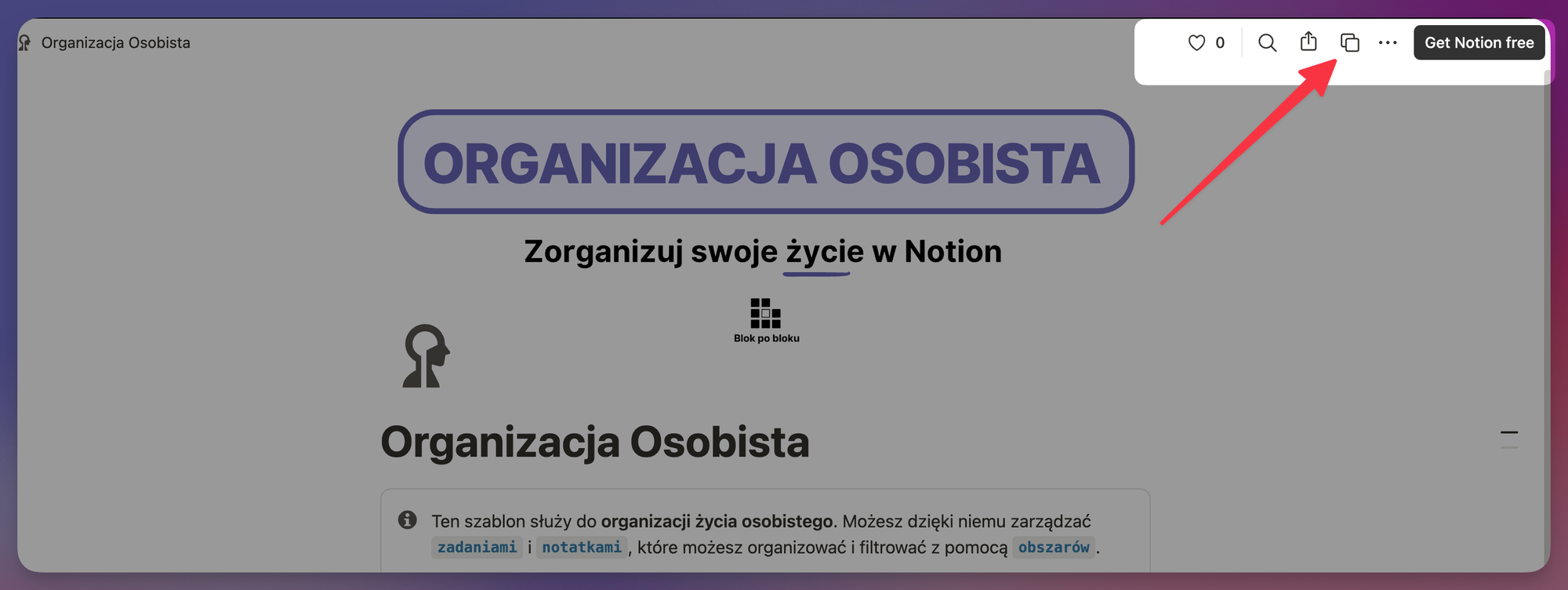
1) Otwórz link do szablonu w przeglądarce na komputerze - na telefonie ten proces może nie działać poprawnie
2) Znajdź przycisk "Duplicate" w prawym górnym rogu strony (powinien wyglądać jak dwa kwadraty nałożone na siebie)
3) Kliknij ten przycisk
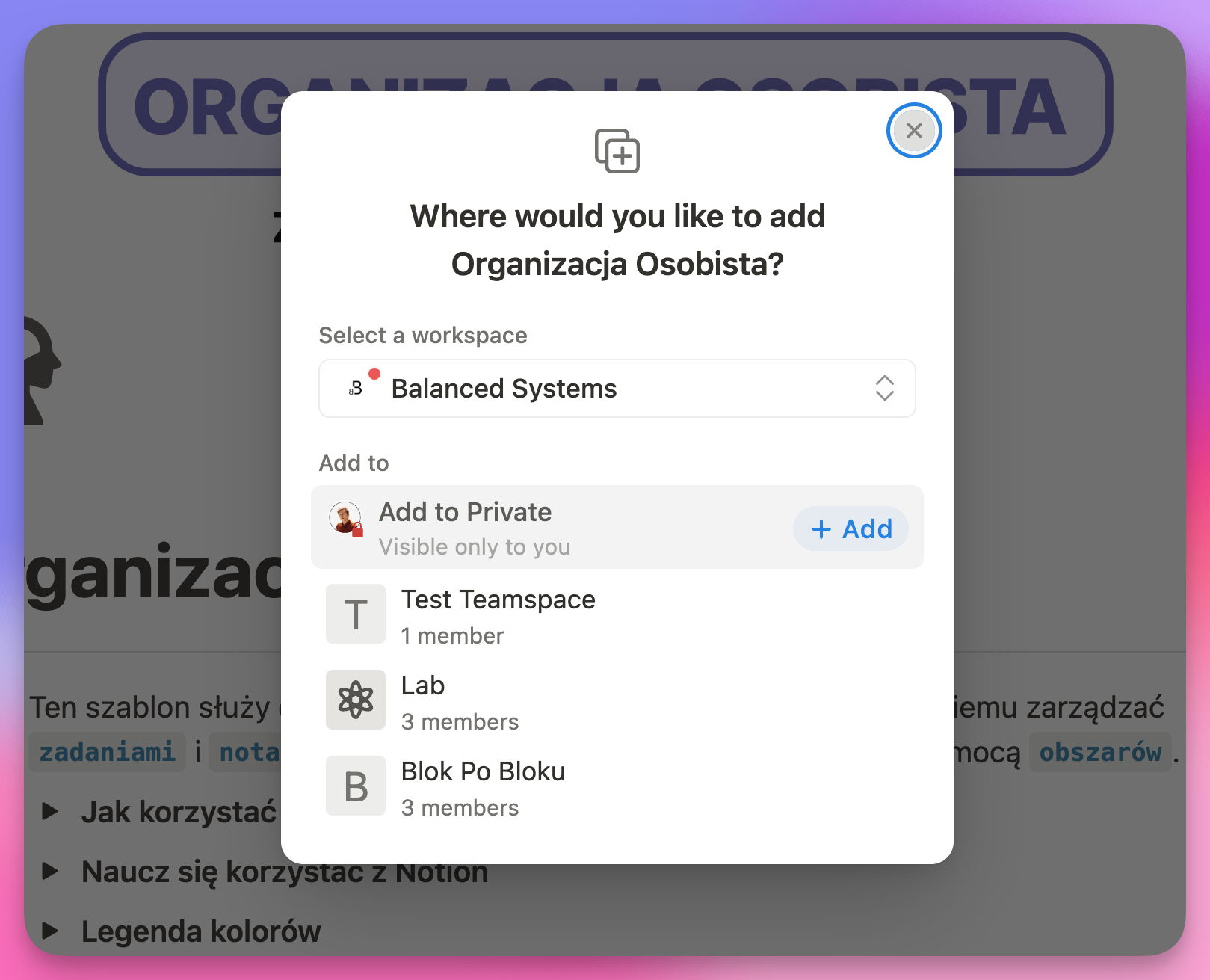
4) Teraz powinien się wyświetlić pop-up gdzie możesz wybrać gdzie dokładnie dodać swój szablon.
5) Wybierz workspace, do którego chcesz skopiować szablon (upewnij się, że jesteś zalogowany na właściwe konto Notion)
6) Kliknij "Add to Private" lub wybierz Teamspace gdzie szablon ma zostać dodany (jeśli nie widzisz żadnych Teamspace'ów, to nic)
7) W lewym dolnym rogu powinien wyświetlić się kolejny pop-up "Template is being added", który po chwili zmieni się w "Template is ready".
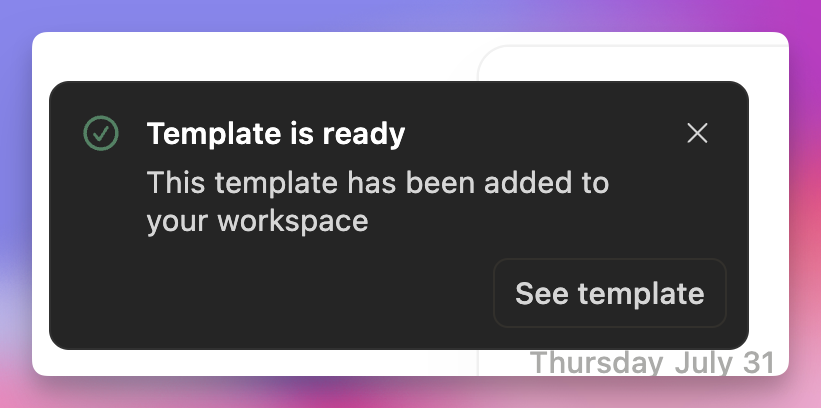
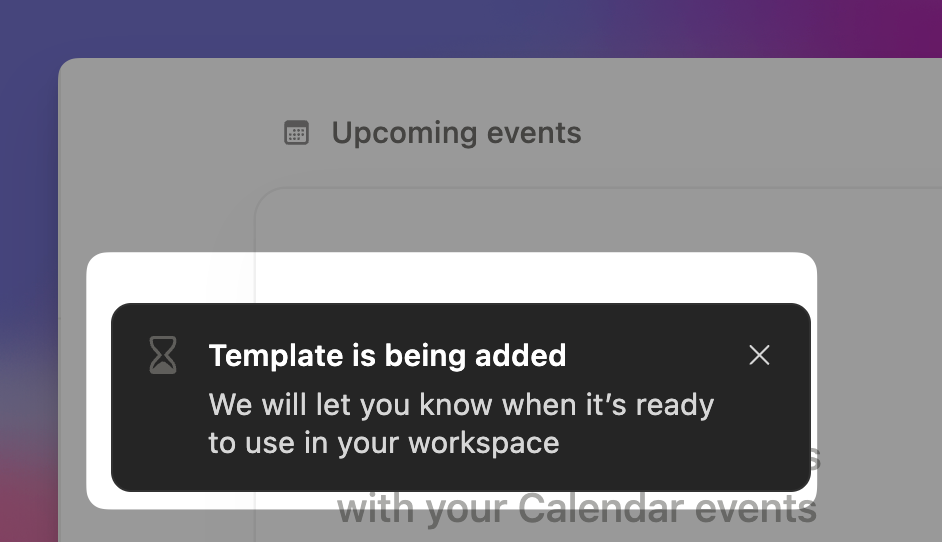
8) Naciśnij "See template" na tym pop-upie.
9) Teraz możesz już śmiało korzystać z szablonu.
(Jeśli nie widzisz takiego pop-upa przejdź do kolejnej sekcji instrukcji.
Nie możesz znaleźć skopiowanego szablonu?
To częsty problem, nie martw się. Szablon jest już w Twoim Notion, ale się "schował".
Oto gdzie go szukać:
🙈 Sprawdź ukryte strony
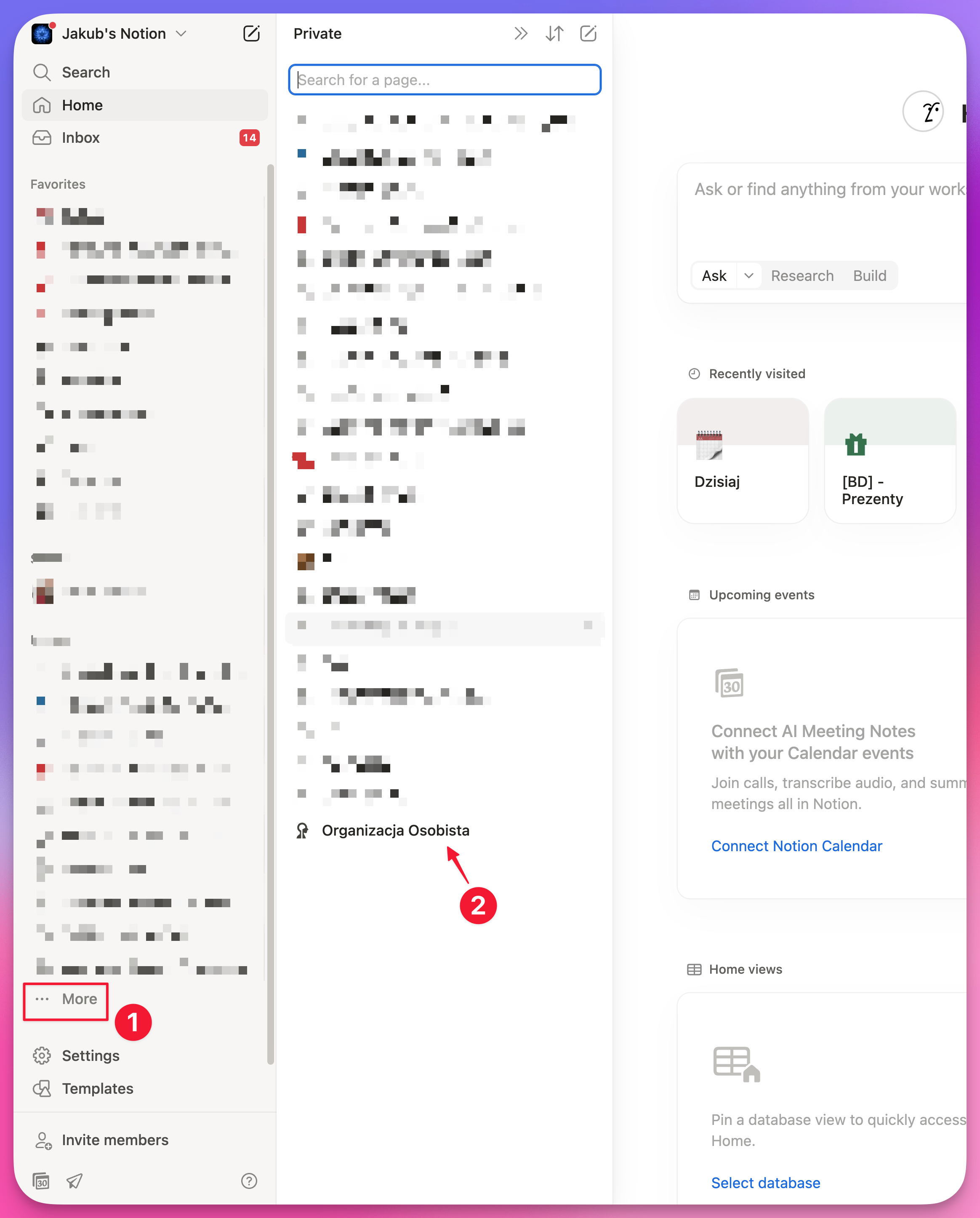
Jeśli szablon został dodany do sekcji Private, a masz w niej bardzo dużo stron, to szablon zobaczysz po kliknięciu "More" na dole listy.
🔎 Użyj wyszukiwarki Notion
To generalnie najszybszy sposób, żeby znaleźć jakąś stronę w Notion (zakładając, że znasz jej tytuł).
Po prostu naciśnij Ctrl+P (Windows) lub Cmd+P (Mac) i wpisz nazwę szablonu. Notion znajdzie go niezależnie od tego, gdzie się znajduje.
Gdy coś nie działa - najczęstsze problemy
🔴 Problem 1: Przycisk "Duplicate" na stronie szablonu nie reaguje lub nic się nie dzieje
To najczęściej wynika z włączonego AdBlocka.
Rozwiązanie:
Wyłącz AdBlocka na czas kopiowania
Lub dodaj do białej listy domeny:
notion.soi domenę strony z szablonemOdśwież stronę i spróbuj ponownie
🔴 Problem 2: Różne przyciski na różnych szablonach
Czasami zamiast ikony "Duplicate" (małej ikony z dwoma kwadratami) zobaczysz:
Przycisk "Start with this template"
Przycisk "Use This Template"
Rozwiązanie: Kliknij w to, co widzisz. Proces jest ten sam, tylko przyciski wyglądają inaczej.
Ważne rzeczy do zapamiętania
Szablon staje się Twój
Gdy skopiujesz szablon, stajesz się jego właścicielem.
To Twoja prywatna kopia - możesz ją zmieniać w dowolny sposób. Nie wpłynie to na oryginał ani na kopie innych osób.
Brak automatycznych aktualizacji
Szablony Notion to nie osobna aplikacja. Jeśli twórca wypuści nową wersję, to Twój szablon nie zaktualizuje się automatycznie.
Musisz skopiować nową wersję ręcznie.
Gotowe!
Kopiowanie szablonów do Notion nie jest skomplikowane, gdy wiesz jak to robić.
Najważniejsze zasady:
Używaj komputera, nie telefonu
Wyłącz AdBlocka jeśli coś nie działa
Pamiętaj, że skopiowany szablon to Twoja prywatna kopia
Użyj wyszukiwarki, jeśli szablon się "schowa"
Pozdrawiamy,
Ekipa z Blok po Bloku